terça-feira, 9 de julho de 2019

Como atualizar o Debian com Synaptic

Synaptic é uma ferramenta gráfica de gerenciamento de pacotes baseado em GTK+ e APT.
Com o Synaptic você pode instalar, atualizar e remover pacotes de uma forma amigável.

Além destas funções básicas os seguintes recursos são fornecidos:

* Busca e filtro na lista de pacotes disponíveis;
* Executar atualizações do sistema;
* Corrigir dependências de pacotes quebrados;
* Editar a lista de repositórios usados (sources.list);
* Obter o último registro de mudanças (“changelog”) de um pacote;
* Configurar pacotes através do sistema debconf.

Obs.: O Synaptic só funciona no Xorg assim como vários outros programas, se for usar não log com o servidor Wayland


Atualizando o Debian:


1. Quando o Synaptic iniciar clique no botão Recarregar.

2. Agora clique em Marcar todos os upgrades.

3. Você receberá outra janela com o prompt Marcar as alterações adicionais necessárias?. Vá até a lista e clique em Marcar.

4. Agora clique em Aplicar.

5. Você será presenteado com outra janela de resumo. Depois de passar pela lista, clique em Aplicar, para iniciar o processo real de baixar e instalar atualizações.


Até a próxima!

Instalar o Synaptic no Debian

Synaptic é uma ferramenta gráfica de gerenciamento de pacotes baseado em GTK+ e APT.
Com o Synaptic você pode instalar, atualizar e remover pacotes de uma forma amigável.

Além destas funções básicas os seguintes recursos são fornecidos:

* Busca e filtro na lista de pacotes disponíveis;
* Executar atualizações de sistema inteligentes;
* Corrigir dependências de pacotes quebrados;
* Editar a lista de repositórios usados (sources.list);
* Obter o último registro de mudanças (“changelog”) de um pacote;
* Configurar pacotes através do sistema debconf.

Obs.: O Synaptic só funciona no Xorg assim como vários outros programas, se for usar não entrar com o servidor Wayland.


Instalação

O Synaptic é instalado por padrão no Debian para você escolher a tarefa da área de trabalho.
Senão tiver, você deve instalá-lo.

Abra uma janela do terminal como root e digite o comando:
apt install synaptic

Fonte: Linux Dicas & Suporte.

Atá a próxima!

sexta-feira, 7 de junho de 2019

Lançamento Enso OS 0.3.1

Enso OS é uma distribuição Linux baseada no Xubuntu. Enso OS apresenta o desktop Xfce e com Gerenciador de janelas padrão Gala, importado do sistema operacional elementary OS. O último lançamento do projeto, Enso OS 0.3.1 “Dancing Daisy”, é baseado em pacotes do Ubuntu 18.04. O Enso OS inclui todos os pacotes de segurança e de sistema mais recentes do ramo principal do Ubuntu e estes pacotes serão suportados pelo Ubuntu nos próximos 3 anos.apresenta melhorias para o gerenciador de software.


Atualizações


Apphive
As mudanças mais notáveis ​​para este lançamento menor estão dentro da nossa ferramenta de gerenciamento de aplicativos (um fork do AppCenter brilhante do projeto elementary OS)

A página inicial foi adaptada para ter uma aparência mais limpa com o seletor de categoria movendo-se para uma exibição de lista no lado esquerdo, algumas alterações de cor para a exibição e a inclusão da categoria Jogos

Agora, a visualização dos seus aplicativos favoritos é possível através da visualização do aplicativo, o que nos permitirá determinar quais aplicativos são mais úteis para nossos usuários e, com o tempo, o fator determinante de quais aplicativos serão exibidos na página inicial.

Greeter
O aplicativo de saudação agora será focalizado automaticamente na caixa de texto de entrada de senha durante o carregamento, o avatar padrão foi atualizado para ser mais genérico e o usuário convidado e a seleção de usuários adicionais foram desativados por padrão para tornar a tela menos ocupada e o relógio se posicionará melhor em tamanhos de tela menores

Plank
O aplicativo de dock simples teve algumas pequenas alterações e se fundiu com o branch principal para trazer algumas das alterações que foram aplicadas, como melhor desempenho e suporte ao HiDPI

Um novo item de doca para o modo de exibição de multitarefa também foi adicionado, para permitir que os usuários adicionem esse elemento novamente, se necessário

Para mais informações acesse o site do Enso OS.

Até a próxima!

terça-feira, 30 de abril de 2019

Lançamento do Pop! OS 19.04

Pop! OS é uma distribuição baseada no Ubuntu desenvolvida pela System76.
O último lançamento da empresa é Pop! _OS 19.04, que vem com o GNOME 3.32 e oferece vários aprimoramentos visuais.


Veja o que há de novo no Pop! _OS 19.04:

  • A opção Modo Slim maximiza o espaço da tela reduzindo a altura do cabeçalho nas janelas de aplicativos.
  • Um ambiente relaxante para a visualização noturna Ambos os modos Dark e Slim podem ser ativados no menu Appearance settings (Configurações de aparência).
  • Refresh Install permite reinstalar Pop! _OS sem perder Usuários e quaisquer dados em seus diretórios Home Esse recurso está disponível na recuperação partição em novas instalações (não upgrades).
  • Pop! _OS foi atualizado para usar a versão 5.0 do kernel do Linux.
  • GNOME foi atualizado para a versão 3.32 Além desses recursos, você também notará alterações de design em seus ícones. ícones para aplicativos Pop! _OS, arquivos e pastas foram redesenhados para complementar os ícones do GNOME sob suas novas diretrizes de design.
Fonte: OMG! Ubuntu!

Até a próxima!

quinta-feira, 21 de fevereiro de 2019

Lançamento do MX Linux 18.1

Dolphin Oracle anunciou o lançamento do MX Linux 18.1, uma compilação atualizada da distribuição Linux do desktop do projeto (com o Xfce, baseado na ramificação "estável" do Debian) construída como um empreendimento cooperativo entre as comunidades do antiX e do antigo MEPIS Linux.


Esta versão é uma versão "ISO refresh", com correções de bugs e atualizações de aplicativos:

"Temos o prazer de oferecer a imagem ISO dos lançamentos oficiais do MX Linux 18.1 para seu uso. O MX Linux 18.1 é uma atualização da nossa versão do MX Linux 18, consistindo em correções de bugs e atualizações de aplicativos desde nossa versão original do MX Linux 18. Observação: os usuários existentes não precisam reinstalar, todas as correções e adições virão através da atualização regular canal. Pacotes atualizados: as atualizações mais recentes dos repositórios do Debian 9.7 'Stretch', antiX e MX; Firefox 65.0; VLC 3.0.6. Novos e atualizados aplicativos mx: o mx-installer (baseado no gazelle-installer) recebeu correções para resolver falhas durante a instalação do grub; O mx-repo-manager agora lista muitos mais espelhos de repositório; diversas correções de bugs e melhorias no MX-PackageInstaller e no MX-Conky"

Para mais detalhes sobre o MX Linux 18.1 acesse aqui.

Até a próxima!

quinta-feira, 24 de janeiro de 2019

Instalar Pantheon Desktop no Ubuntu

Pantheon desktop é um desktop padrão usado pelo sistema ElementaryOS. Ele é feito especificamente para a distribuição ElementaryOS e o resultado é um ambiente de desktop extremamente polido, de rápido desempenho e fácil de usar.

Neste ponto, a área de trabalho do Pantheon não faz parte do repositório padrão do Ubuntu. No entanto, ele pode ser facilmente instalado habilitando a PPA do repositório oficial do ElementaryOS dentro do sistema Ubuntu 18.04.


O Pantheon é um ambiente desktop de código aberto, você pode instalar o Pantheon em outras distribuições, como por exemplo o Ubuntu e derivados, graças a um repositório dedicado dele.

Como instalar o ambiente Pantheon no Ubuntu.

Para instalar o ambiente Pantheon no Ubuntu entre no terminal e digite:
sudo add-apt-repository ppa:elementary-os/stable

Agora use o comando abaixo para instalar o programa:
sudo apt install elementary-desktop

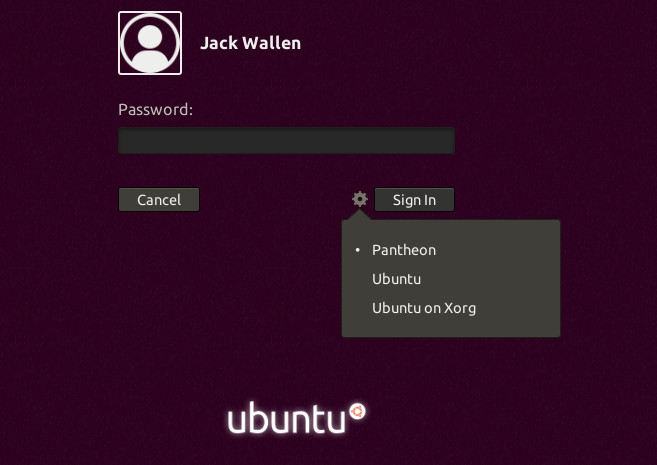
Obs.: Durante a instalação aparecerá uma tela para você escolher para Gerenciador de Login entre GDM ou Lightdm. Basta selecionar um e apertar Enter. 


Depois que terminar a instalação reinicie o computador/notebook e na tela de login escolha o ambiente Pantheon.


Até a próxima!

sexta-feira, 21 de setembro de 2018

Instalar Xubuntu Desktop no Ubuntu 18.04

Você pode ter mais de um ambiente ou até excluir aquele inicialmente instalado. Isso vai muito do gosto pessoal de cada usuário. Assim, neste post, veremos como instalar ambiente XFCE no Ubuntu 18.04.


Instale o Xubuntu Desktop no Ubuntu e seus derivados


Para instalar o pacote de configuração do Xubuntu, basta executar o seguinte comando no terminal:
sudo apt install xubuntu-desktop

O pacote do xubuntu-desktop é um pouco mais pesado que o do Xfce4. Isso se deve ao fato de que ele não apenas faz o download do ambiente, mas também adiciona alguns extras, como imagens e arquivos de configuração do sistema.

Durante o processo de instalação, você poderá escolher qual gerenciador de login será o padrão. No final do processo, basta reiniciar o computador e fazer o login com a opção Xubuntu-Session.


Desinstalar o Xubuntu Desktop


Seja qual for o motivo pelo qual você deseja desinstalar o ambiente aqui estão os comandos de remoção. Você deve levar em conta que é preciso ter outro ambiente destes.

Se você instalou o pacote xubuntu-desktop para instalar o Xfce, use os seguintes comandos:
sudo apt purge xubuntu-desktop xubuntu-icon-theme xfce4-*
sudo apt purge plymouth-theme-xubuntu-logo plymouth-theme-xubuntu-text
sudo apt autoremove


Fonte: Sempre Update.

Até a próxima!