quinta-feira, 24 de janeiro de 2019

Instalar Pantheon Desktop no Ubuntu

Pantheon desktop é um desktop padrão usado pelo sistema ElementaryOS. Ele é feito especificamente para a distribuição ElementaryOS e o resultado é um ambiente de desktop extremamente polido, de rápido desempenho e fácil de usar.

Neste ponto, a área de trabalho do Pantheon não faz parte do repositório padrão do Ubuntu. No entanto, ele pode ser facilmente instalado habilitando a PPA do repositório oficial do ElementaryOS dentro do sistema Ubuntu 18.04.


O Pantheon é um ambiente desktop de código aberto, você pode instalar o Pantheon em outras distribuições, como por exemplo o Ubuntu e derivados, graças a um repositório dedicado dele.

Como instalar o ambiente Pantheon no Ubuntu.

Para instalar o ambiente Pantheon no Ubuntu entre no terminal e digite:
sudo add-apt-repository ppa:elementary-os/stable

Agora use o comando abaixo para instalar o programa:
sudo apt install elementary-desktop

Obs.: Durante a instalação aparecerá uma tela para você escolher para Gerenciador de Login entre GDM ou Lightdm. Basta selecionar um e apertar Enter. 


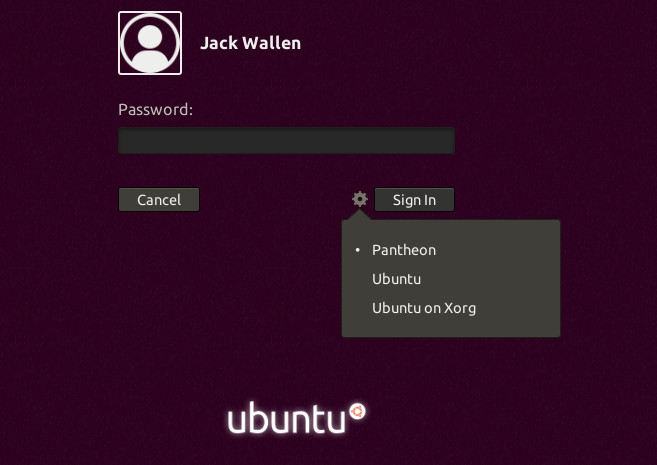
Depois que terminar a instalação reinicie o computador/notebook e na tela de login escolha o ambiente Pantheon.


Até a próxima!

sexta-feira, 21 de setembro de 2018

Instalar Xubuntu Desktop no Ubuntu 18.04

Você pode ter mais de um ambiente ou até excluir aquele inicialmente instalado. Isso vai muito do gosto pessoal de cada usuário. Assim, neste post, veremos como instalar ambiente XFCE no Ubuntu 18.04.


Instale o Xubuntu Desktop no Ubuntu e seus derivados


Para instalar o pacote de configuração do Xubuntu, basta executar o seguinte comando no terminal:
sudo apt install xubuntu-desktop

O pacote do xubuntu-desktop é um pouco mais pesado que o do Xfce4. Isso se deve ao fato de que ele não apenas faz o download do ambiente, mas também adiciona alguns extras, como imagens e arquivos de configuração do sistema.

Durante o processo de instalação, você poderá escolher qual gerenciador de login será o padrão. No final do processo, basta reiniciar o computador e fazer o login com a opção Xubuntu-Session.


Desinstalar o Xubuntu Desktop


Seja qual for o motivo pelo qual você deseja desinstalar o ambiente aqui estão os comandos de remoção. Você deve levar em conta que é preciso ter outro ambiente destes.

Se você instalou o pacote xubuntu-desktop para instalar o Xfce, use os seguintes comandos:
sudo apt purge xubuntu-desktop xubuntu-icon-theme xfce4-*
sudo apt purge plymouth-theme-xubuntu-logo plymouth-theme-xubuntu-text
sudo apt autoremove


Fonte: Sempre Update.

Até a próxima!

segunda-feira, 17 de setembro de 2018

Instalar Mate Desktop no Ubuntu 18.04

MATE é o mais famoso fork do GNOME 2, ele fornece um ambiente de trabalho intuitivo e atraente, com metáforas tradicionais para outros sistemas operacionais Linux

Desse modo, ele permite que você use a antiga interface e aplicativos do GNOME 2, mas também possibilita usar as novas aplicações. Você pode, por exemplo, usar o Nautilus 3 com ele e assim por diante.


Instalar o MATE

Primeiro, certifique-se de que sua lista de pacotes estejam atualizados executando:
sudo apt update
sudo apt upgrade

MATE Vanilla

Você pode escolher instalar o MATE Vanilla, escolhendo uma das opções abaixo.

Instalar os pacotes básicos necessários para um mínimo de área de trabalho do MATE:
sudo apt install mate-desktop-environment-core
Instalar a área de trabalho completa do MATE:
sudo apt install mate-desktop-environment
Instalar a área de trabalho completa do MATE, incluindo alguns extras (a maioria dos usuários desejará isso):
sudo apt install mate-desktop-environment-extras

Ubuntu MATE Desktop

Alternativamente, você pode optar por instalar o Ubuntu MATE Desktop.
O Ubuntu MATE é uma opção mais abrangente que oferece um layout, configuração e temas levemente otimizados para integrar o Ubuntu de uma maneira mais perfeita. Isso instalará o MATE Desktop Environment completo, bem como o LightDM e vários outros aplicativos para fornecer um desktop completo e bem arredondado.
sudo apt install ubuntu-mate-core ubuntu-mate-desktop
Obs.: Durante a instalação será perguntado se você quer mudar o Gerenciador de Login para o Lightdm, se sim, selecione e aperte Enter.


Desinstalar Mate Desktop

Para desinstalar o Mate Desktop entre com os seguintes comandos:
sudo apt remove -y ubuntu-mate-desktop mate-* ubuntu-mate-* plymouth-theme-ubuntu-mate-* lightdm
sudo apt autoremove -y
sudo apt install --reinstall -y gdm3
sudo reboot

Fonte: Wiki Mate. Narrow Escape.

Até a próxima!

quinta-feira, 6 de setembro de 2018

Instalando o Cinnamon Desktop no Ubuntu 18.04

Um dos principais ambientes gráficos padrão do Linux Mint foi atualizado recentemente. Conheça as novidades e veja como instalar a versão mais recente do ambiente Cinnamon no Ubuntu 18.04.


Cinnamon é um dos ambientes gráficos padrão do Linux Mint. Bastante parecido com o Gnome (até porque se baseia muito nesse ambiente), ele tem um visual fácil de usar e um leiaute familia.


Instalar o Cinnamon

Para instalar o ambiente Cinnamon no Ubuntu, digite o seguinte comando:
sudo apt install cinnamon-desktop-environment


Agora reinicie o Ubuntu e na tela de Login selecione Cinnamon.


Desinstalando o Cinnamon

Para desinstalar o Cinnamon, digite os seguintes comandos:
sudo apt remove -y cinnamon cinnamon-*
sudo apt autoremove -y
sudo reboot

Obs.: Tema e ícones Mint-Y foram instalados depois da instalação do Cinnamon.

Fontes: Narrow Escape, LinuxConfig.


Até a próxima!

segunda-feira, 3 de setembro de 2018

Lançado o Freespire 4.0

     A equipe do Freespire tem o prazer de anunciar o lançamento do Freespire 4.0. O Freespire 4.0 é novo lançamento na linha Freespire.

"O Freespire 4.0 é uma versão gratuita em termos de custo e código. O Freespire 4.0 é uma migração da nossa base de código atual 16.04 LTS para a base de código 18.04 LTS que traz muitas melhorias à usabilidade e ao suporte de hardware. Freespire 4.0 é também a base para o nosso lançamento comercial Linspire ", disse Roberto J. Dohnert.


Algumas das mudanças mais importantes e visíveis no Freespire 4.0 são: 


- Base de código atualizada para o Ubuntu 18.04;
- Interface visual impressionante que é familiar aos usuários;
- Modo escuro intuitivo para profissionais e pessoas que gostam de temas escursos;
- Night Light que ajusta a temperatura de cor da tela para uso noturno;
- Geary 0.12;
- Chromium Browser 68;
- Abiword;
- Gnumeric;
- Calendário;
- Audacious;
- Totem Video Player;
- Centro de Software;
- Synaptic;
- G-Debi;
- Suporte a SNAP Suporte a Flatpak.

Todas as atualizações de segurança até 19 de agosto de 2018.

Acessar o site do Freespire para saber todas as novidades.

Até a apróxima!

segunda-feira, 27 de agosto de 2018

Instalando Budgie Desktop no Ubuntu 18.04

Nessa dica será mostrando como instalar o Ubuntu Budgie Desktop no Ubuntu 18.04 que vem com ambiente padrão o Gnome.

Instalando o Ubuntu Budgie Desktop

Para isso entre com o seguinte comando:
sudo apt install ubuntu-budgie-desktop

Obs.: será instalado o Ubuntu Budgie Desktop, seus programas padrão e temas de ícones.

Durante a instalação do Budgie Desktop será perguntado se você quer usar o Lightdm que é o gerenciador de login do Budgie Desktop, ou o GDM3, é só você selecionar qual usar e apertar ENTER.


Reinicie, e na tela de login escolha Budgie Desktop.


Instalando Budgie Desktop

Se você quiser instalar apenas o ambiente Budgie no Ubuntu 18.04 digite o seguinte comando:

sudo apt install budgie-desktop-environment

Até a próxima!

quarta-feira, 22 de agosto de 2018

Lançamento do Bodhi Linux 5.0

Jeff Hoogland anunciou o lançamento do Bodhi Linux 5.0.0. O Bodhi Linux é uma distribuição leve baseada no Ubuntu, com o Moksha, um ambiente de desktop baseado no Enlightenment 17. O projeto adota uma abordagem decididamente minimalista, oferecendo modularidade, altos níveis de personalização e escolha de temas. 


 "Hoje estou muito satisfeito em compartilhar o trabalho duro da Equipe Bodhi, que resultou no nosso quinto grande lançamento. Tem sido uma grande jornada desde o nosso primeiro lançamento estável, há pouco mais de sete anos, e estou feliz com o progresso que este projetado fez naquele tempo. Para aqueles que procuram um longo log de alterações entre a versão 4.5.0 e 5.0.0, você não encontrará um. Ficamos felizes com o que o desktop Moksha forneceu há algum tempo. Esta nova versão principal serve apenas para trazer uma aparência moderna e um núcleo atualizado do Ubuntu (18.04) para a área de trabalho extremamente rápida que você espera do Bodhi Linux. "Informações sobre a nova versão podem ser encontradas no anúncio de lançamento do projetoA distribuição está disponível em três edições: Standard, Legacy (para computadores antigos de 32 bits) e AppPack, que inclui mais software na mídia de instalação.

Até a próxima!