segunda-feira, 17 de setembro de 2018

Instalar Mate Desktop no Ubuntu 18.04

MATE é o mais famoso fork do GNOME 2, ele fornece um ambiente de trabalho intuitivo e atraente, com metáforas tradicionais para outros sistemas operacionais Linux

Desse modo, ele permite que você use a antiga interface e aplicativos do GNOME 2, mas também possibilita usar as novas aplicações. Você pode, por exemplo, usar o Nautilus 3 com ele e assim por diante.


Instalar o MATE

Primeiro, certifique-se de que sua lista de pacotes estejam atualizados executando:
sudo apt update
sudo apt upgrade

MATE Vanilla

Você pode escolher instalar o MATE Vanilla, escolhendo uma das opções abaixo.

Instalar os pacotes básicos necessários para um mínimo de área de trabalho do MATE:
sudo apt install mate-desktop-environment-core
Instalar a área de trabalho completa do MATE:
sudo apt install mate-desktop-environment
Instalar a área de trabalho completa do MATE, incluindo alguns extras (a maioria dos usuários desejará isso):
sudo apt install mate-desktop-environment-extras

Ubuntu MATE Desktop

Alternativamente, você pode optar por instalar o Ubuntu MATE Desktop.
O Ubuntu MATE é uma opção mais abrangente que oferece um layout, configuração e temas levemente otimizados para integrar o Ubuntu de uma maneira mais perfeita. Isso instalará o MATE Desktop Environment completo, bem como o LightDM e vários outros aplicativos para fornecer um desktop completo e bem arredondado.
sudo apt install ubuntu-mate-core ubuntu-mate-desktop
Obs.: Durante a instalação será perguntado se você quer mudar o Gerenciador de Login para o Lightdm, se sim, selecione e aperte Enter.


Desinstalar Mate Desktop

Para desinstalar o Mate Desktop entre com os seguintes comandos:
sudo apt remove -y ubuntu-mate-desktop mate-* ubuntu-mate-* plymouth-theme-ubuntu-mate-* lightdm
sudo apt autoremove -y
sudo apt install --reinstall -y gdm3
sudo reboot

Fonte: Wiki Mate. Narrow Escape.

Até a próxima!

quinta-feira, 6 de setembro de 2018

Instalando o Cinnamon Desktop no Ubuntu 18.04

Um dos principais ambientes gráficos padrão do Linux Mint foi atualizado recentemente. Conheça as novidades e veja como instalar a versão mais recente do ambiente Cinnamon no Ubuntu 18.04.


Cinnamon é um dos ambientes gráficos padrão do Linux Mint. Bastante parecido com o Gnome (até porque se baseia muito nesse ambiente), ele tem um visual fácil de usar e um leiaute familia.


Instalar o Cinnamon

Para instalar o ambiente Cinnamon no Ubuntu, digite o seguinte comando:
sudo apt install cinnamon-desktop-environment


Agora reinicie o Ubuntu e na tela de Login selecione Cinnamon.


Desinstalando o Cinnamon

Para desinstalar o Cinnamon, digite os seguintes comandos:
sudo apt remove -y cinnamon cinnamon-*
sudo apt autoremove -y
sudo reboot

Obs.: Tema e ícones Mint-Y foram instalados depois da instalação do Cinnamon.

Fontes: Narrow Escape, LinuxConfig.


Até a próxima!

segunda-feira, 3 de setembro de 2018

Lançado o Freespire 4.0

     A equipe do Freespire tem o prazer de anunciar o lançamento do Freespire 4.0. O Freespire 4.0 é novo lançamento na linha Freespire.

"O Freespire 4.0 é uma versão gratuita em termos de custo e código. O Freespire 4.0 é uma migração da nossa base de código atual 16.04 LTS para a base de código 18.04 LTS que traz muitas melhorias à usabilidade e ao suporte de hardware. Freespire 4.0 é também a base para o nosso lançamento comercial Linspire ", disse Roberto J. Dohnert.


Algumas das mudanças mais importantes e visíveis no Freespire 4.0 são: 


- Base de código atualizada para o Ubuntu 18.04;
- Interface visual impressionante que é familiar aos usuários;
- Modo escuro intuitivo para profissionais e pessoas que gostam de temas escursos;
- Night Light que ajusta a temperatura de cor da tela para uso noturno;
- Geary 0.12;
- Chromium Browser 68;
- Abiword;
- Gnumeric;
- Calendário;
- Audacious;
- Totem Video Player;
- Centro de Software;
- Synaptic;
- G-Debi;
- Suporte a SNAP Suporte a Flatpak.

Todas as atualizações de segurança até 19 de agosto de 2018.

Acessar o site do Freespire para saber todas as novidades.

Até a apróxima!

segunda-feira, 27 de agosto de 2018

Instalando Budgie Desktop no Ubuntu 18.04

Nessa dica será mostrando como instalar o Ubuntu Budgie Desktop no Ubuntu 18.04 que vem com ambiente padrão o Gnome.

Instalando o Ubuntu Budgie Desktop

Para isso entre com o seguinte comando:
sudo apt install ubuntu-budgie-desktop

Obs.: será instalado o Ubuntu Budgie Desktop, seus programas padrão e temas de ícones.

Durante a instalação do Budgie Desktop será perguntado se você quer usar o Lightdm que é o gerenciador de login do Budgie Desktop, ou o GDM3, é só você selecionar qual usar e apertar ENTER.


Reinicie, e na tela de login escolha Budgie Desktop.


Instalando Budgie Desktop

Se você quiser instalar apenas o ambiente Budgie no Ubuntu 18.04 digite o seguinte comando:

sudo apt install budgie-desktop-environment

Até a próxima!

quarta-feira, 22 de agosto de 2018

Lançamento do Bodhi Linux 5.0

Jeff Hoogland anunciou o lançamento do Bodhi Linux 5.0.0. O Bodhi Linux é uma distribuição leve baseada no Ubuntu, com o Moksha, um ambiente de desktop baseado no Enlightenment 17. O projeto adota uma abordagem decididamente minimalista, oferecendo modularidade, altos níveis de personalização e escolha de temas. 


 "Hoje estou muito satisfeito em compartilhar o trabalho duro da Equipe Bodhi, que resultou no nosso quinto grande lançamento. Tem sido uma grande jornada desde o nosso primeiro lançamento estável, há pouco mais de sete anos, e estou feliz com o progresso que este projetado fez naquele tempo. Para aqueles que procuram um longo log de alterações entre a versão 4.5.0 e 5.0.0, você não encontrará um. Ficamos felizes com o que o desktop Moksha forneceu há algum tempo. Esta nova versão principal serve apenas para trazer uma aparência moderna e um núcleo atualizado do Ubuntu (18.04) para a área de trabalho extremamente rápida que você espera do Bodhi Linux. "Informações sobre a nova versão podem ser encontradas no anúncio de lançamento do projeto. A distribuição está disponível em três edições: Standard, Legacy (para computadores antigos de 32 bits) e AppPack, que inclui mais software na mídia de instalação.

Até a próxima!

terça-feira, 7 de agosto de 2018

Conheça SolydXK 9

SolydXK é uma distribuição Linux holandesa baseada no Debian. O objetivo é ser simples de usar, proporcionando um ambiente estável, seguro e ideal para pequenas empresas, organizações sem fins lucrativos e usuários domésticos.

SolydXK vem com dois ambientes, KDE e Xfce.

O SolydXK inclui software proprietário, como o Adobe Flash, Steam e drivers opcionais de código fechado para fornecer o uso inicial de multimídia e jogos no Linux.

Esses softwares proprietários podem ser facilmente instalados com um click na tela Bem-vindo, que também pode ser acessado pelo menu/Sistema/Bem-vindo.


1) Instalado Codecs multimídia: Flash e CCS (para DVDs criptografados).


2) Instalando Aplicativos de negórcios: GnuCrash, PostBooks e ProjectLibre.


3) Instalando Aplicações domésticas: Gimp, Inkscape, Shotwell, Amarok e Kdenlive.


4) Instalando Aplicativos de sistema: Gparted e Filezilla.


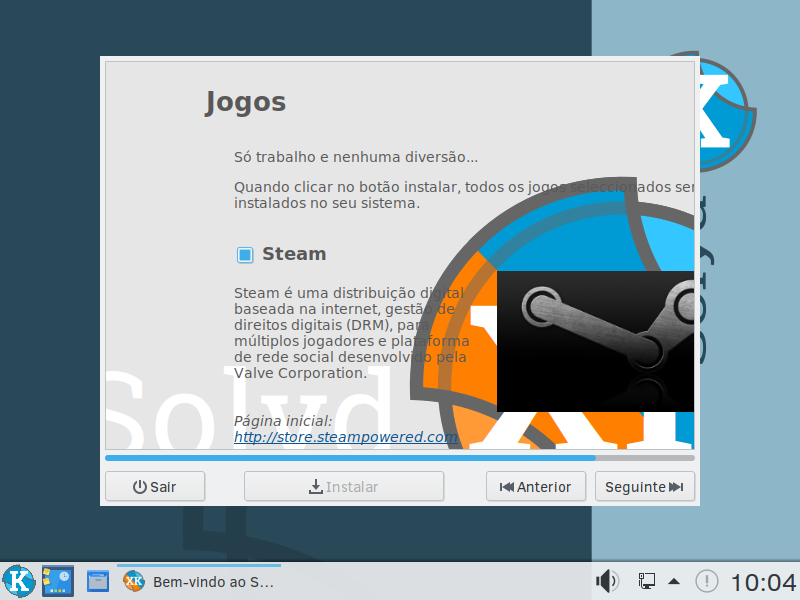
5) Instalando Jogos: Steam, Minetest e Super Tux Kart.


6) Instalando PlayOnLinux.


Obs.: Todos os programas já tem selecionados, então basta clicar em Instalar, mas se não quiser instalar algum programa, desmarque.

Para saber mais sobre o SolydXK acesse aqui.

Até a próxima!

terça-feira, 3 de julho de 2018

Instalar Kylin Desktop no Ubuntu 18.04

O objetivo é instalar o Kylin desktop como um ambiente de desktop alternativo. Kylin é uma versão de desktop Ubuntu personalizada para usuários chineses.


Instalando Kylin Desktop

Execute o seguinte comando para iniciar a instalação da área de trabalho do Kylin:
sudo apt install ubuntukylin-desktop

Vai aparecer uma tela que será mostrado para você escolher entre o GDM3 ou Ligthdm.


Reinicie o computador/notebook.

Na tela de login escolha Kylin Desktop ou UKUI.

Fonte: Linux Config.

Até a próxima!