quarta-feira, 22 de agosto de 2018

Lançamento do Bodhi Linux 5.0

Jeff Hoogland anunciou o lançamento do Bodhi Linux 5.0.0. O Bodhi Linux é uma distribuição leve baseada no Ubuntu, com o Moksha, um ambiente de desktop baseado no Enlightenment 17. O projeto adota uma abordagem decididamente minimalista, oferecendo modularidade, altos níveis de personalização e escolha de temas. 


 "Hoje estou muito satisfeito em compartilhar o trabalho duro da Equipe Bodhi, que resultou no nosso quinto grande lançamento. Tem sido uma grande jornada desde o nosso primeiro lançamento estável, há pouco mais de sete anos, e estou feliz com o progresso que este projetado fez naquele tempo. Para aqueles que procuram um longo log de alterações entre a versão 4.5.0 e 5.0.0, você não encontrará um. Ficamos felizes com o que o desktop Moksha forneceu há algum tempo. Esta nova versão principal serve apenas para trazer uma aparência moderna e um núcleo atualizado do Ubuntu (18.04) para a área de trabalho extremamente rápida que você espera do Bodhi Linux. "Informações sobre a nova versão podem ser encontradas no anúncio de lançamento do projeto. A distribuição está disponível em três edições: Standard, Legacy (para computadores antigos de 32 bits) e AppPack, que inclui mais software na mídia de instalação.

Até a próxima!

terça-feira, 7 de agosto de 2018

Conheça SolydXK 9

SolydXK é uma distribuição Linux holandesa baseada no Debian. O objetivo é ser simples de usar, proporcionando um ambiente estável, seguro e ideal para pequenas empresas, organizações sem fins lucrativos e usuários domésticos.

SolydXK vem com dois ambientes, KDE e Xfce.

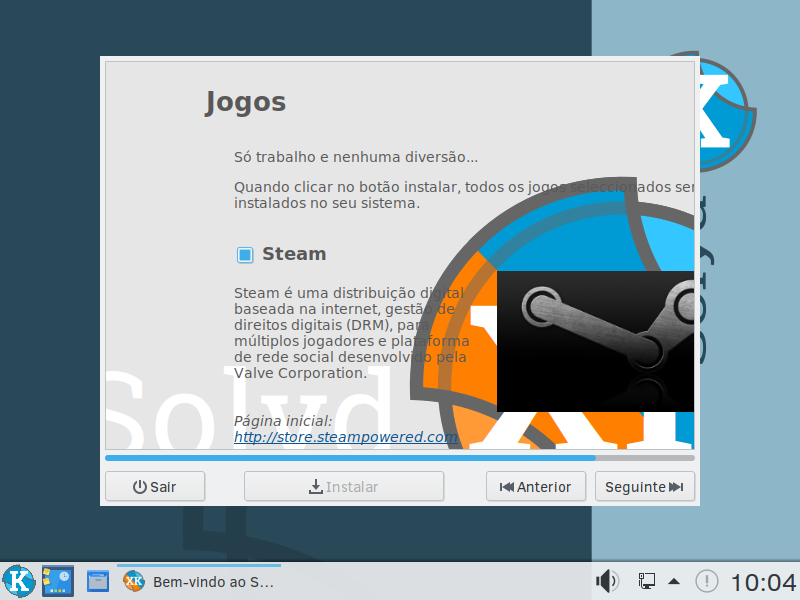
O SolydXK inclui software proprietário, como o Adobe Flash, Steam e drivers opcionais de código fechado para fornecer o uso inicial de multimídia e jogos no Linux.

Esses softwares proprietários podem ser facilmente instalados com um click na tela Bem-vindo, que também pode ser acessado pelo menu/Sistema/Bem-vindo.


1) Instalado Codecs multimídia: Flash e CCS (para DVDs criptografados).


2) Instalando Aplicativos de negórcios: GnuCrash, PostBooks e ProjectLibre.


3) Instalando Aplicações domésticas: Gimp, Inkscape, Shotwell, Amarok e Kdenlive.


4) Instalando Aplicativos de sistema: Gparted e Filezilla.


5) Instalando Jogos: Steam, Minetest e Super Tux Kart.


6) Instalando PlayOnLinux.


Obs.: Todos os programas já tem selecionados, então basta clicar em Instalar, mas se não quiser instalar algum programa, desmarque.

Para saber mais sobre o SolydXK acesse aqui.

Até a próxima!

terça-feira, 3 de julho de 2018

Instalar Kylin Desktop no Ubuntu 18.04

O objetivo é instalar o Kylin desktop como um ambiente de desktop alternativo. Kylin é uma versão de desktop Ubuntu personalizada para usuários chineses.


Instalando Kylin Desktop

Execute o seguinte comando para iniciar a instalação da área de trabalho do Kylin:
sudo apt install ubuntukylin-desktop

Vai aparecer uma tela que será mostrado para você escolher entre o GDM3 ou Ligthdm.


Reinicie o computador/notebook.

Na tela de login escolha Kylin Desktop ou UKUI.

Fonte: Linux Config.

Até a próxima!

terça-feira, 26 de junho de 2018

Instalando o ambiente LXQt no Ubuntu 18.04

O LXQt 0.13.0 é o mais recente lançamento, pois os desenvolvedores trabalham para uma versão 1.0 formal. Embora eu não seja versado o suficiente na área de trabalho para saber o que há de novo, a equipe do LXQt é. E eles promovem as seguintes melhorias. 


Para instalar LXQt Desktop no Ubuntu 18.04 digite o seguinte comando:

sudo apt install lxqt openbox


Obs.:     Embora a versão mais recente do LXQt (0.13) não esteja empacotada e disponível nos repositórios do Ubuntu, há uma maneira simples de experimentar o desktop LXQt 0.12 e testá-lo e ver se ele atende às suas necessidades de fluxo de trabalho.
 
Para entrar no ambiente LXQt reinicie o sistema e na tela de login do GDM escolha LXQt.
 
Até a próxima!

segunda-feira, 11 de junho de 2018

Lançamento Gecko Linux

Gecko Linux é uma distribuição baseada no openSUSE com foco no fornecimento de uma plataforma de desktop amigável com codecs multimídia prontos para uso.


O projeto publicou duas novas versões: Static 150, que é baseado na edição Leap estável do openSUSE, e GeckoLinux Rolling 999, que é baseado na versão rolling release do openSUSE.  

"O projeto GeckoLinux tem o prazer de lançar rotações atualizadas das edições Rolling e Static. Os spins do GeckoLinux são baseados na distribuição do openSUSE, com foco em polonês e usabilidade imediata no desktop. Uma grande variedade de opções de área de trabalho personalizadas está disponível nas edições Static (baseado no openSUSE Leap) e Rolling (baseado no OpenSUSE Tumbleweed). Após a instalação no disco rígido, um sistema GeckoLinux continuará a receber atualizações das infraestruturas do openSUSE e Packman. Um sistema instalado pode até ser atualizado sem problemas para futuras versões do openSUSE e, ao mesmo tempo, manter sua configuração exclusiva do GeckoLinux."

Existem várias rodadas na área de trabalho e uma rotação mínima BareBones de cada edição. Mais informações sobre as duas edições podem ser encontradas nos anúncios de lançamento acesse aqui.

Até a próxima!

quarta-feira, 16 de maio de 2018

Lançamento do Greenie Linux

Greenie Linux é uma distribuição de desktop eslovaca baseada no Ubuntu MATE é otimizada para usuários na Eslováquia e na República Tcheca. 


A última versão do projeto é o Greenie Linux 18.04. "A nova versão do sistema operacional Greenie está aqui. 

O Greenie 18.04 é baseado no Ubuntu MATE 18.04 LTS. O Kernel 4.15, o LibreOffice 6, o GIMP 2.10, o MATE 1.20 e muito mais pacotes estão incluídos. Uma boa seleção de programas permitirá que iniciantes usem Este sistema inclui o jogo OpenTTD (incluindo pacotes de expansão), ferramentas de terminal e aliases, fontes complementares ou WINE pré-instalado, ao contrário do 

Ubuntu MATE, o sistema é limpo de pacotes de idiomas, fontes ou documentação em idiomas. que são inúteis para usuários na Eslováquia, República Tcheca ou Polônia. " Mais detalhes podem ser encontrados no restante do anúncio de lançamento, que está escrito em eslovaco (uma tradução em inglês está incluída na parte inferior da página).

Para maiores informações acesse o site Greenie Linux.

Até a próxima!

quarta-feira, 2 de maio de 2018

Instalar o Gnome Shell Vanilla no Ubuntu

Se você não gostou das personalizações feitas pela Canonical no Gnome, veja como instalar o Gnome Shell Vanilla no Ubuntu.

Felizmente, se você quiser usar o Gnome Shell, como os desenvolvedores do Gnome pretendem que seja, você pode fazê-lo com muita facilidade usando o Gnome Shell Vanilla no Ubuntu.

Só para conferir, as principais diferenças entre o Gnome do Ubuntu e o Gnome Shell Vanilla, é que este último não possui Ubuntu Dock, nem suporte a indicador de aplicativo, a janela de aplicativo dele mostra apenas um botão ‘fechar’, usa o Tema de shell padrão, Atividades Hot Corner, Adwaita GTK.


Instalando Gnome Shell Vanilla

- Para instalar o Gnome Shell Vanilla, digite o seguinte comando:
sudo apt install vanilla-gnome-desktop

Obs.: Durante a instalação aparecerá uma janela para escolher o Gerenciador de Login, escolha entre o LightDM ou o GDM.

Ao fazer a instalação você deve reiniciar o computador, ao voltar da reinicialização, na tela de login clique no ícone da engrenagem e selecione a opção Gnome (que vai rodar com Wayland) ou Gnome sobre Xorg, conforme você desejar, depois basta digitar a sua senha e se logar no sistema.

O Gnome Shell Vanilla instala vários aplicativos como: Nautilus, Documentos, Gedit, Gnome Fotos, Visualizador de Imagens, Gnome Vídeos (Totem), Gnome Terminal, Gnome Tweak, Monitor de Sistema, Mapas, Meteorologia.


Instalando Gnome Shell

- Para instalar o GNOME Shell no Ubuntu e derivados, você deve fazer o seguinte. Entre no terminal de digite o seguinte comando:
sudo apt install gnome-session

Obs.: Durante a instalação aparecerá uma janela para escolher o Gerenciador de Login, escolha entre o LightDM ou o GDM.

Obs.: Esse comando só instala o ambiente Gnome Shell e sem os programas do Gnome.


Ao fazer a instalação você deve reiniciar o computador, ao voltar da reinicialização, na tela de login clique no ícone da engrenagem e selecione a opção Gnome (que vai rodar com Wayland) ou Gnome sobre Xorg, conforme você desejar, depois basta digitar a sua senha e se logar no sistema.

Fonte: Diolinux.

Até a próxima!