sexta-feira, 14 de fevereiro de 2020

Lançado Freespire 6.0

Roberto Dohnert anunciou junto com sua equipe de desenvolvimento do Freespire, anunciaram o lançamento do Freespire 6.0.


Esta versão é a nossa solução FOSS, sem drivers binários ou codecs multimídia incluídos e aplicativos estritamente gratuitos.

O Freespire é lançado semestralmente e mostra o melhor que a comunidade de código aberto tem a oferecer.

Nossos usuários desfrutam de uma infinidade de desktops diferentes - para esta versão, estamos lançando o desktop MATE primeiro, O KDE vem a seguir, fique de olho nele.

 O Freespire é baseado no Ubuntu 18.04.4. Aqui está o que é oferecido:

MATE 1.20
Kernel 5.3.0-28
Chromium Web Browser
Abiword
Gnumeric
Ice SSB
Parole
Shotwell
Software Center
Synaptic

Com o Windows 7 no final da vida útil, muitas pessoas têm PCs que podem não ser ideais para o Windows 10, agora é uma boa hora para migrar para uma das distribuições Linux de desktop mais reconhecidas, otimizada para esse tipo de PC.

Para saber mais e baixar a nova versão acesse aqui.

Até mais!

sexta-feira, 22 de novembro de 2019

Lançamento Zorin Lite 15

Com o lançamento do Zorin OS 15 Lite, usuários de baixa especificação do Linux ganham uma nova e elegante opção de distribuição.


Entretanto, o Zorin OS Lite é uma versão reduzida do Zorin OS 15 completo (baseado no Shell do GNOME), que é baseado no Ubuntu 18.04.3 LTS e usa o Linux Kernel 5.0.
Embora a versão seja adaptada para PCs mais antigos e com especificações menores, a distribuição não economiza no apelo visual.

Por outro lado, o ambiente de área de trabalho do Xfce 4.14 (sim, a versão mais recente) tem um lindo tema e o layout das ações é lógico e ordenado, imitando uma área de trabalho tradicional do Windows.

Além disso, uma seleção fundamentada de aplicativos e utilitários padrão também está integrada.

Então, com esta versão baseada no Ubuntu 18.04 LTS, os usuários do Zorin OS 15 Lite podem esperar uma atualização contínua até 2023.

Uma visão geral dos principais recursos:

KernelLinux 5.0;
Suporte a Flatpak ativado por padrão;
Novo indicador de ‘notificação’;
Modo ‘Não perturbe’;
Tema com escolha de detalhes em cores.

Para baixar a nova versão acesse aqui.

Fonte: SempreUpdate.

Até a próxima!

terça-feira, 10 de setembro de 2019

Lançamento LXLE 18.04.3

Ronnie Whisler anunciou o lançamento do LXLE 18.04.3, uma nova versão da distribuição baseada no projeto Lubuntu, visando principalmente computadores de desktops antigos e de baixa especificação.


Esta versão traz várias alterações no conjunto de aplicativos padrão, incluindo uma mudança do LibreOffice para o AbiWord e Gnumeric.

Nota: " Após muitas semanas de ajustes, os ajustes e os problemas abordados na versão final do LXLE 18.04.3 estão sendo lançados para críticas públicas. redução da distribuição; fornecimento de informações básicas sobre computação com foco no baixo uso de recursos do sistema, mantendo a facilidade de uso. Problemas abordados: lançador GParted corrigido; gerenciador de driver atualizado; redutor de imagem simples fixo; método de entrada de teclado atualizado; adições de bibliotecas PPA corrigidas; Xarchiver menu contextual corrigido Aplicativos substituídos: GIMP substituído por Pinta; Htop substituído por Lxtask; Sakura definido como terminal padrão; FBreader substituído por Bookworm; Editor de vídeo OpenShot substituído por PiTiVi; Libreoffice substituído por Abiword / Gnumeric / Spice-Up. Aplicativos removidos: PulseAudio Equalizador; Lubuntu Software Center; Java OpenJDK"

Para saber mais sobre as novidades acesse aqui.

Até a próxima!

terça-feira, 20 de agosto de 2019

Lançado Knoppix 8.6

Klaus Knopper anunciou o lançamento do KNOPPIX 8.6, uma nova versão estável do live CD baseado no projeto Debian, com opções de LXDE (desktop padrão), KDE Plasma 5.14 e GNOME 3.30.


Curiosamente, a distribuição vem com um sistema init customizado chamado "knoppix-autoconfig" que substitui o systemd presente em versões anteriores. (Não há menção a isso nas notas de lançamento; no entanto, a justificativa do autor é explicada neste artigo da edição de abril de 2019 da Linux Magazine da Alemanha.)

"A versão 8.6 do KNOPPIX é baseada no Debian 10 'buster', com alguns pacotes do Debian 'testing' e 'unstable' para novos drivers de gráficos ou pacotes de software de desktop. Ele usa o kernel Linux 5.2.5 e X.Org 7.7 (core 1.20.4) para suportar o hardware atual do computador. Tanto o kernel de 32 bits quanto o de 64 bits que suportam computadores antigos e novos, a edição de 64 bits também suporta sistemas com mais de 4 GB de RAM e executa chroot em instalações de 64 bits para tarefas de resgate do sistema. O gerenciador de inicialização iniciará o kernel de 64 bits automaticamente se uma CPU compatível com 64 bits for detectada".

Para saber mais acesse aqui.

Até a proxima!

terça-feira, 9 de julho de 2019

Como atualizar o Debian com Synaptic

Synaptic é uma ferramenta gráfica de gerenciamento de pacotes baseado em GTK+ e APT.
Com o Synaptic você pode instalar, atualizar e remover pacotes de uma forma amigável.

Além destas funções básicas os seguintes recursos são fornecidos:

* Busca e filtro na lista de pacotes disponíveis;
* Executar atualizações do sistema;
* Corrigir dependências de pacotes quebrados;
* Editar a lista de repositórios usados (sources.list);
* Obter o último registro de mudanças (“changelog”) de um pacote;
* Configurar pacotes através do sistema debconf.

Obs.: O Synaptic só funciona no Xorg assim como vários outros programas, se for usar não log com o servidor Wayland


Atualizando o Debian:


1. Quando o Synaptic iniciar clique no botão Recarregar.

2. Agora clique em Marcar todos os upgrades.

3. Você receberá outra janela com o prompt Marcar as alterações adicionais necessárias?. Vá até a lista e clique em Marcar.

4. Agora clique em Aplicar.

5. Você será presenteado com outra janela de resumo. Depois de passar pela lista, clique em Aplicar, para iniciar o processo real de baixar e instalar atualizações.


Até a próxima!

Instalar o Synaptic no Debian

Synaptic é uma ferramenta gráfica de gerenciamento de pacotes baseado em GTK+ e APT.
Com o Synaptic você pode instalar, atualizar e remover pacotes de uma forma amigável.

Além destas funções básicas os seguintes recursos são fornecidos:

* Busca e filtro na lista de pacotes disponíveis;
* Executar atualizações de sistema inteligentes;
* Corrigir dependências de pacotes quebrados;
* Editar a lista de repositórios usados (sources.list);
* Obter o último registro de mudanças (“changelog”) de um pacote;
* Configurar pacotes através do sistema debconf.

Obs.: O Synaptic só funciona no Xorg assim como vários outros programas, se for usar não entrar com o servidor Wayland.


Instalação

O Synaptic é instalado por padrão no Debian para você escolher a tarefa da área de trabalho.
Senão tiver, você deve instalá-lo.

Abra uma janela do terminal como root e digite o comando:
apt install synaptic

Fonte: Linux Dicas & Suporte.

Atá a próxima!

sexta-feira, 7 de junho de 2019

Lançamento Enso OS 0.3.1

Enso OS é uma distribuição Linux baseada no Xubuntu. Enso OS apresenta o desktop Xfce e com Gerenciador de janelas padrão Gala, importado do sistema operacional elementary OS. O último lançamento do projeto, Enso OS 0.3.1 “Dancing Daisy”, é baseado em pacotes do Ubuntu 18.04. O Enso OS inclui todos os pacotes de segurança e de sistema mais recentes do ramo principal do Ubuntu e estes pacotes serão suportados pelo Ubuntu nos próximos 3 anos.apresenta melhorias para o gerenciador de software.


Atualizações


Apphive
As mudanças mais notáveis ​​para este lançamento menor estão dentro da nossa ferramenta de gerenciamento de aplicativos (um fork do AppCenter brilhante do projeto elementary OS)

A página inicial foi adaptada para ter uma aparência mais limpa com o seletor de categoria movendo-se para uma exibição de lista no lado esquerdo, algumas alterações de cor para a exibição e a inclusão da categoria Jogos

Agora, a visualização dos seus aplicativos favoritos é possível através da visualização do aplicativo, o que nos permitirá determinar quais aplicativos são mais úteis para nossos usuários e, com o tempo, o fator determinante de quais aplicativos serão exibidos na página inicial.

Greeter
O aplicativo de saudação agora será focalizado automaticamente na caixa de texto de entrada de senha durante o carregamento, o avatar padrão foi atualizado para ser mais genérico e o usuário convidado e a seleção de usuários adicionais foram desativados por padrão para tornar a tela menos ocupada e o relógio se posicionará melhor em tamanhos de tela menores

Plank
O aplicativo de dock simples teve algumas pequenas alterações e se fundiu com o branch principal para trazer algumas das alterações que foram aplicadas, como melhor desempenho e suporte ao HiDPI

Um novo item de doca para o modo de exibição de multitarefa também foi adicionado, para permitir que os usuários adicionem esse elemento novamente, se necessário

Para mais informações acesse o site do Enso OS.

Até a próxima!

terça-feira, 30 de abril de 2019

Lançamento do Pop! OS 19.04

Pop! OS é uma distribuição baseada no Ubuntu desenvolvida pela System76.
O último lançamento da empresa é Pop! _OS 19.04, que vem com o GNOME 3.32 e oferece vários aprimoramentos visuais.


Veja o que há de novo no Pop! _OS 19.04:

  • A opção Modo Slim maximiza o espaço da tela reduzindo a altura do cabeçalho nas janelas de aplicativos.
  • Um ambiente relaxante para a visualização noturna Ambos os modos Dark e Slim podem ser ativados no menu Appearance settings (Configurações de aparência).
  • Refresh Install permite reinstalar Pop! _OS sem perder Usuários e quaisquer dados em seus diretórios Home Esse recurso está disponível na recuperação partição em novas instalações (não upgrades).
  • Pop! _OS foi atualizado para usar a versão 5.0 do kernel do Linux.
  • GNOME foi atualizado para a versão 3.32 Além desses recursos, você também notará alterações de design em seus ícones. ícones para aplicativos Pop! _OS, arquivos e pastas foram redesenhados para complementar os ícones do GNOME sob suas novas diretrizes de design.
Fonte: OMG! Ubuntu!

Até a próxima!

quinta-feira, 21 de fevereiro de 2019

Lançamento do MX Linux 18.1

Dolphin Oracle anunciou o lançamento do MX Linux 18.1, uma compilação atualizada da distribuição Linux do desktop do projeto (com o Xfce, baseado na ramificação "estável" do Debian) construída como um empreendimento cooperativo entre as comunidades do antiX e do antigo MEPIS Linux.


Esta versão é uma versão "ISO refresh", com correções de bugs e atualizações de aplicativos:

"Temos o prazer de oferecer a imagem ISO dos lançamentos oficiais do MX Linux 18.1 para seu uso. O MX Linux 18.1 é uma atualização da nossa versão do MX Linux 18, consistindo em correções de bugs e atualizações de aplicativos desde nossa versão original do MX Linux 18. Observação: os usuários existentes não precisam reinstalar, todas as correções e adições virão através da atualização regular canal. Pacotes atualizados: as atualizações mais recentes dos repositórios do Debian 9.7 'Stretch', antiX e MX; Firefox 65.0; VLC 3.0.6. Novos e atualizados aplicativos mx: o mx-installer (baseado no gazelle-installer) recebeu correções para resolver falhas durante a instalação do grub; O mx-repo-manager agora lista muitos mais espelhos de repositório; diversas correções de bugs e melhorias no MX-PackageInstaller e no MX-Conky"

Para mais detalhes sobre o MX Linux 18.1 acesse aqui.

Até a próxima!

quinta-feira, 24 de janeiro de 2019

Instalar Pantheon Desktop no Ubuntu

Pantheon desktop é um desktop padrão usado pelo sistema ElementaryOS. Ele é feito especificamente para a distribuição ElementaryOS e o resultado é um ambiente de desktop extremamente polido, de rápido desempenho e fácil de usar.

Neste ponto, a área de trabalho do Pantheon não faz parte do repositório padrão do Ubuntu. No entanto, ele pode ser facilmente instalado habilitando a PPA do repositório oficial do ElementaryOS dentro do sistema Ubuntu 18.04.


O Pantheon é um ambiente desktop de código aberto, você pode instalar o Pantheon em outras distribuições, como por exemplo o Ubuntu e derivados, graças a um repositório dedicado dele.

Como instalar o ambiente Pantheon no Ubuntu.

Para instalar o ambiente Pantheon no Ubuntu entre no terminal e digite:
sudo add-apt-repository ppa:elementary-os/stable

Agora use o comando abaixo para instalar o programa:
sudo apt install elementary-desktop

Obs.: Durante a instalação aparecerá uma tela para você escolher para Gerenciador de Login entre GDM ou Lightdm. Basta selecionar um e apertar Enter. 


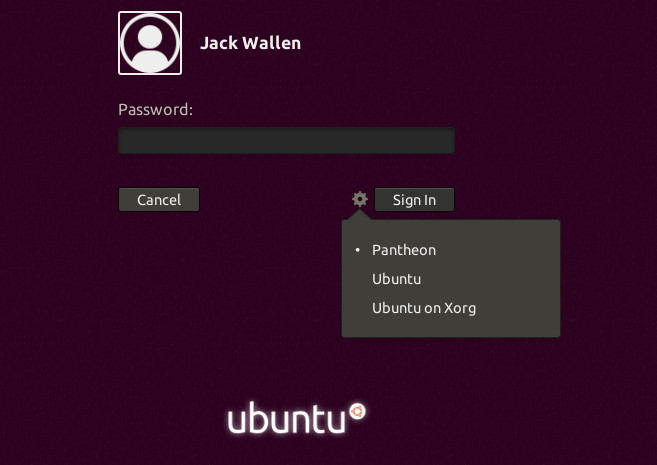
Depois que terminar a instalação reinicie o computador/notebook e na tela de login escolha o ambiente Pantheon.


Até a próxima!

sexta-feira, 21 de setembro de 2018

Instalar Xubuntu Desktop no Ubuntu 18.04

Você pode ter mais de um ambiente ou até excluir aquele inicialmente instalado. Isso vai muito do gosto pessoal de cada usuário. Assim, neste post, veremos como instalar ambiente XFCE no Ubuntu 18.04.


Instale o Xubuntu Desktop no Ubuntu e seus derivados


Para instalar o pacote de configuração do Xubuntu, basta executar o seguinte comando no terminal:
sudo apt install xubuntu-desktop

O pacote do xubuntu-desktop é um pouco mais pesado que o do Xfce4. Isso se deve ao fato de que ele não apenas faz o download do ambiente, mas também adiciona alguns extras, como imagens e arquivos de configuração do sistema.

Durante o processo de instalação, você poderá escolher qual gerenciador de login será o padrão. No final do processo, basta reiniciar o computador e fazer o login com a opção Xubuntu-Session.


Desinstalar o Xubuntu Desktop


Seja qual for o motivo pelo qual você deseja desinstalar o ambiente aqui estão os comandos de remoção. Você deve levar em conta que é preciso ter outro ambiente destes.

Se você instalou o pacote xubuntu-desktop para instalar o Xfce, use os seguintes comandos:
sudo apt purge xubuntu-desktop xubuntu-icon-theme xfce4-*
sudo apt purge plymouth-theme-xubuntu-logo plymouth-theme-xubuntu-text
sudo apt autoremove


Fonte: Sempre Update.

Até a próxima!

segunda-feira, 17 de setembro de 2018

Instalar Mate Desktop no Ubuntu 18.04

MATE é o mais famoso fork do GNOME 2, ele fornece um ambiente de trabalho intuitivo e atraente, com metáforas tradicionais para outros sistemas operacionais Linux

Desse modo, ele permite que você use a antiga interface e aplicativos do GNOME 2, mas também possibilita usar as novas aplicações. Você pode, por exemplo, usar o Nautilus 3 com ele e assim por diante.


Instalar o MATE

Primeiro, certifique-se de que sua lista de pacotes estejam atualizados executando:
sudo apt update
sudo apt upgrade

MATE Vanilla

Você pode escolher instalar o MATE Vanilla, escolhendo uma das opções abaixo.

Instalar os pacotes básicos necessários para um mínimo de área de trabalho do MATE:
sudo apt install mate-desktop-environment-core
Instalar a área de trabalho completa do MATE:
sudo apt install mate-desktop-environment
Instalar a área de trabalho completa do MATE, incluindo alguns extras (a maioria dos usuários desejará isso):
sudo apt install mate-desktop-environment-extras

Ubuntu MATE Desktop

Alternativamente, você pode optar por instalar o Ubuntu MATE Desktop.
O Ubuntu MATE é uma opção mais abrangente que oferece um layout, configuração e temas levemente otimizados para integrar o Ubuntu de uma maneira mais perfeita. Isso instalará o MATE Desktop Environment completo, bem como o LightDM e vários outros aplicativos para fornecer um desktop completo e bem arredondado.
sudo apt install ubuntu-mate-core ubuntu-mate-desktop
Obs.: Durante a instalação será perguntado se você quer mudar o Gerenciador de Login para o Lightdm, se sim, selecione e aperte Enter.


Desinstalar Mate Desktop

Para desinstalar o Mate Desktop entre com os seguintes comandos:
sudo apt remove -y ubuntu-mate-desktop mate-* ubuntu-mate-* plymouth-theme-ubuntu-mate-* lightdm
sudo apt autoremove -y
sudo apt install --reinstall -y gdm3
sudo reboot

Fonte: Wiki Mate. Narrow Escape.

Até a próxima!
quinta-feira, 6 de setembro de 2018

Instalando o Cinnamon Desktop no Ubuntu 18.04

Um dos principais ambientes gráficos padrão do Linux Mint foi atualizado recentemente. Conheça as novidades e veja como instalar a versão mais recente do ambiente Cinnamon no Ubuntu 18.04.


Cinnamon é um dos ambientes gráficos padrão do Linux Mint. Bastante parecido com o Gnome (até porque se baseia muito nesse ambiente), ele tem um visual fácil de usar e um leiaute familia.


Instalar o Cinnamon

Para instalar o ambiente Cinnamon no Ubuntu, digite o seguinte comando:
sudo apt install cinnamon-desktop-environment


Agora reinicie o Ubuntu e na tela de Login selecione Cinnamon.


Desinstalando o Cinnamon

Para desinstalar o Cinnamon, digite os seguintes comandos:
sudo apt remove -y cinnamon cinnamon-*
sudo apt autoremove -y
sudo reboot

Obs.: Tema e ícones Mint-Y foram instalados depois da instalação do Cinnamon.

Fontes: Narrow Escape, LinuxConfig.


Até a próxima!

segunda-feira, 3 de setembro de 2018

Lançado o Freespire 4.0

     A equipe do Freespire tem o prazer de anunciar o lançamento do Freespire 4.0. O Freespire 4.0 é novo lançamento na linha Freespire.

"O Freespire 4.0 é uma versão gratuita em termos de custo e código. O Freespire 4.0 é uma migração da nossa base de código atual 16.04 LTS para a base de código 18.04 LTS que traz muitas melhorias à usabilidade e ao suporte de hardware. Freespire 4.0 é também a base para o nosso lançamento comercial Linspire ", disse Roberto J. Dohnert.


Algumas das mudanças mais importantes e visíveis no Freespire 4.0 são: 


- Base de código atualizada para o Ubuntu 18.04;
- Interface visual impressionante que é familiar aos usuários;
- Modo escuro intuitivo para profissionais e pessoas que gostam de temas escursos;
- Night Light que ajusta a temperatura de cor da tela para uso noturno;
- Geary 0.12;
- Chromium Browser 68;
- Abiword;
- Gnumeric;
- Calendário;
- Audacious;
- Totem Video Player;
- Centro de Software;
- Synaptic;
- G-Debi;
- Suporte a SNAP Suporte a Flatpak.

Todas as atualizações de segurança até 19 de agosto de 2018.

Acessar o site do Freespire para saber todas as novidades.

Até a apróxima!

segunda-feira, 27 de agosto de 2018

Instalando Budgie Desktop no Ubuntu 18.04

Nessa dica será mostrando como instalar o Ubuntu Budgie Desktop no Ubuntu 18.04 que vem com ambiente padrão o Gnome.

Instalando o Ubuntu Budgie Desktop

Para isso entre com o seguinte comando:
sudo apt install ubuntu-budgie-desktop

Obs.: será instalado o Ubuntu Budgie Desktop, seus programas padrão e temas de ícones.

Durante a instalação do Budgie Desktop será perguntado se você quer usar o Lightdm que é o gerenciador de login do Budgie Desktop, ou o GDM3, é só você selecionar qual usar e apertar ENTER.


Reinicie, e na tela de login escolha Budgie Desktop.


Instalando Budgie Desktop

Se você quiser instalar apenas o ambiente Budgie no Ubuntu 18.04 digite o seguinte comando:

sudo apt install budgie-desktop-environment

Até a próxima!

quarta-feira, 22 de agosto de 2018

Lançamento do Bodhi Linux 5.0

Jeff Hoogland anunciou o lançamento do Bodhi Linux 5.0.0. O Bodhi Linux é uma distribuição leve baseada no Ubuntu, com o Moksha, um ambiente de desktop baseado no Enlightenment 17. O projeto adota uma abordagem decididamente minimalista, oferecendo modularidade, altos níveis de personalização e escolha de temas. 


 "Hoje estou muito satisfeito em compartilhar o trabalho duro da Equipe Bodhi, que resultou no nosso quinto grande lançamento. Tem sido uma grande jornada desde o nosso primeiro lançamento estável, há pouco mais de sete anos, e estou feliz com o progresso que este projetado fez naquele tempo. Para aqueles que procuram um longo log de alterações entre a versão 4.5.0 e 5.0.0, você não encontrará um. Ficamos felizes com o que o desktop Moksha forneceu há algum tempo. Esta nova versão principal serve apenas para trazer uma aparência moderna e um núcleo atualizado do Ubuntu (18.04) para a área de trabalho extremamente rápida que você espera do Bodhi Linux. "Informações sobre a nova versão podem ser encontradas no anúncio de lançamento do projeto. A distribuição está disponível em três edições: Standard, Legacy (para computadores antigos de 32 bits) e AppPack, que inclui mais software na mídia de instalação.

Até a próxima!

terça-feira, 7 de agosto de 2018

Conheça SolydXK 9

SolydXK é uma distribuição Linux holandesa baseada no Debian. O objetivo é ser simples de usar, proporcionando um ambiente estável, seguro e ideal para pequenas empresas, organizações sem fins lucrativos e usuários domésticos.

SolydXK vem com dois ambientes, KDE e Xfce.

O SolydXK inclui software proprietário, como o Adobe Flash, Steam e drivers opcionais de código fechado para fornecer o uso inicial de multimídia e jogos no Linux.

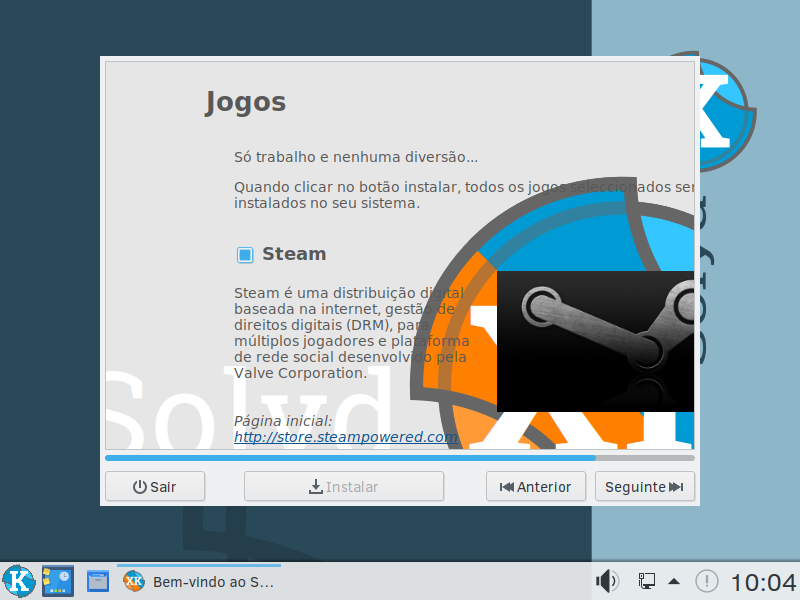
Esses softwares proprietários podem ser facilmente instalados com um click na tela Bem-vindo, que também pode ser acessado pelo menu/Sistema/Bem-vindo.


1) Instalado Codecs multimídia: Flash e CCS (para DVDs criptografados).


2) Instalando Aplicativos de negórcios: GnuCrash, PostBooks e ProjectLibre.


3) Instalando Aplicações domésticas: Gimp, Inkscape, Shotwell, Amarok e Kdenlive.


4) Instalando Aplicativos de sistema: Gparted e Filezilla.


5) Instalando Jogos: Steam, Minetest e Super Tux Kart.


6) Instalando PlayOnLinux.


Obs.: Todos os programas já tem selecionados, então basta clicar em Instalar, mas se não quiser instalar algum programa, desmarque.

Para saber mais sobre o SolydXK acesse aqui.

Até a próxima!

terça-feira, 3 de julho de 2018

Instalar Kylin Desktop no Ubuntu 18.04

O objetivo é instalar o Kylin desktop como um ambiente de desktop alternativo. Kylin é uma versão de desktop Ubuntu personalizada para usuários chineses.


Instalando Kylin Desktop

Execute o seguinte comando para iniciar a instalação da área de trabalho do Kylin:
sudo apt install ubuntukylin-desktop

Vai aparecer uma tela que será mostrado para você escolher entre o GDM3 ou Ligthdm.


Reinicie o computador/notebook.

Na tela de login escolha Kylin Desktop ou UKUI.

Fonte: Linux Config.

Até a próxima!

terça-feira, 26 de junho de 2018

Instalando o ambiente LXQt no Ubuntu 18.04

O LXQt 0.13.0 é o mais recente lançamento, pois os desenvolvedores trabalham para uma versão 1.0 formal. Embora eu não seja versado o suficiente na área de trabalho para saber o que há de novo, a equipe do LXQt é. E eles promovem as seguintes melhorias. 


Para instalar LXQt Desktop no Ubuntu 18.04 digite o seguinte comando:

sudo apt install lxqt openbox


Obs.:     Embora a versão mais recente do LXQt (0.13) não esteja empacotada e disponível nos repositórios do Ubuntu, há uma maneira simples de experimentar o desktop LXQt 0.12 e testá-lo e ver se ele atende às suas necessidades de fluxo de trabalho.
 
Para entrar no ambiente LXQt reinicie o sistema e na tela de login do GDM escolha LXQt.
 
Até a próxima!

segunda-feira, 11 de junho de 2018

Lançamento Gecko Linux

Gecko Linux é uma distribuição baseada no openSUSE com foco no fornecimento de uma plataforma de desktop amigável com codecs multimídia prontos para uso.


O projeto publicou duas novas versões: Static 150, que é baseado na edição Leap estável do openSUSE, e GeckoLinux Rolling 999, que é baseado na versão rolling release do openSUSE.  

"O projeto GeckoLinux tem o prazer de lançar rotações atualizadas das edições Rolling e Static. Os spins do GeckoLinux são baseados na distribuição do openSUSE, com foco em polonês e usabilidade imediata no desktop. Uma grande variedade de opções de área de trabalho personalizadas está disponível nas edições Static (baseado no openSUSE Leap) e Rolling (baseado no OpenSUSE Tumbleweed). Após a instalação no disco rígido, um sistema GeckoLinux continuará a receber atualizações das infraestruturas do openSUSE e Packman. Um sistema instalado pode até ser atualizado sem problemas para futuras versões do openSUSE e, ao mesmo tempo, manter sua configuração exclusiva do GeckoLinux."

Existem várias rodadas na área de trabalho e uma rotação mínima BareBones de cada edição. Mais informações sobre as duas edições podem ser encontradas nos anúncios de lançamento acesse aqui.

Até a próxima!